пятница, 11 сентября 2015 г.

Установка дополнений для гостевой ОС

После того как вы, быть может впервые, установили какую-нибудь ОС на виртуальную машину VirtualBox, вы, наверное, были удивлены маленьким экраном этой гостевой ОС. Дело здесь вовсе не в каких-либо настройка виртуальной машины, или VirtualBox. Для того чтобы гостевая ОС расширялась на весь экран, необходимо установить специальные дополнения для неё. Эти дополнения идут в комплекте с VirtualBox.

Итак, давайте рассмотрим процесс установки этих дополнений как для Windows 7 , так и для Ubuntu.

Установка дополнений для Windows 7

Запустим виртуальную машину с установленной на неё Windows 7 и дождёмся рабочего стола. Далее, выберем из меню виртуальной машины команду как показано на рисунке:

Теперь открываем проводник и перейдем на CD дисковод, как на рисунке:

После того как отобразится содержимое дисковода, запустим на выполнение файл VBoxWindowsAdditions-x86.exe, как показано на рисунке:

При этом запустится мастер установки дополнений. Во время установки положительно отвечайте на все вопросы и предложения мастера:

После установки, мастер предложит перезапустить виртуальную машину. Перезапустив машину, нажмите сочетание Right Ctrl + F, или выберите пункт меню, как показано на рисунке:

При этом вы перейдете в полноценный режим полного экрана.

Установка дополнений для Ubuntu

Установка дополнений для Ubuntu, практически ничем не отличается. Запустив виртуальную машину дождемся рабочего стола. Потом из меню виртуальной машины выберем пункт "Подключить образ диска Дополнений гостевой ОС...", как показано на рисунке:

Когда образ подключится, появится окошко с предложением запустить установщик дополнений:

Этот установщик должен запускаться с правами администратора, поэтому появится окошко для ввода пароля администратора:

Введя пароль администратора запустится процесс установки, который должен завершится таким выводом:

После успешной установки необходимо перезапустить виртуальную машину и нажать сочетание Right Ctrl + F. При этом виртуальная машина переключится в режим полного экрана.

Читайте, пробуйте, учитесь.

понедельник, 7 сентября 2015 г.

Установка Ubuntu на виртуальную машину

Если вы когда нибудь устанавливали Windows и вы нашли этот процесс очень простым для себя, то спешу вас порадовать, что Ubuntu устанавливается ещё проще. Разработчики дистрибутива сделали процесс установки настолько простым, насколько это было возможно. Если Ubuntu ставится на чистый диск, то без преувеличения, можно сказать, что она ставится в несколько кликов. Сравните сами.

Итак, предположим, что вы уже создали новую виртуальную машину, как было описано здесь. Вам нужно проследить, чтобы в настройках виртуальной машины, в разделе Носители, оптический привод содержал iso образ дистрибутива Ubuntu, как показано на рисунке:

Запустив виртуальную машину приступим к процессу установки.

  1. Выбор языка;
  1. Подготовка к установке;
  1. Так как диск у нас чистый, то мы можем выбрать тип установки при котором установщик самостоятельно разметит диск, как на рисунке:
  1. Прежде чем вносить изменения на диске, установщик попросит подтвердить ваши действия;
  1. Установка часового пояса;
  1. Выбор раскладки клавиатуры;
  1. Создание пользователя и пароля;
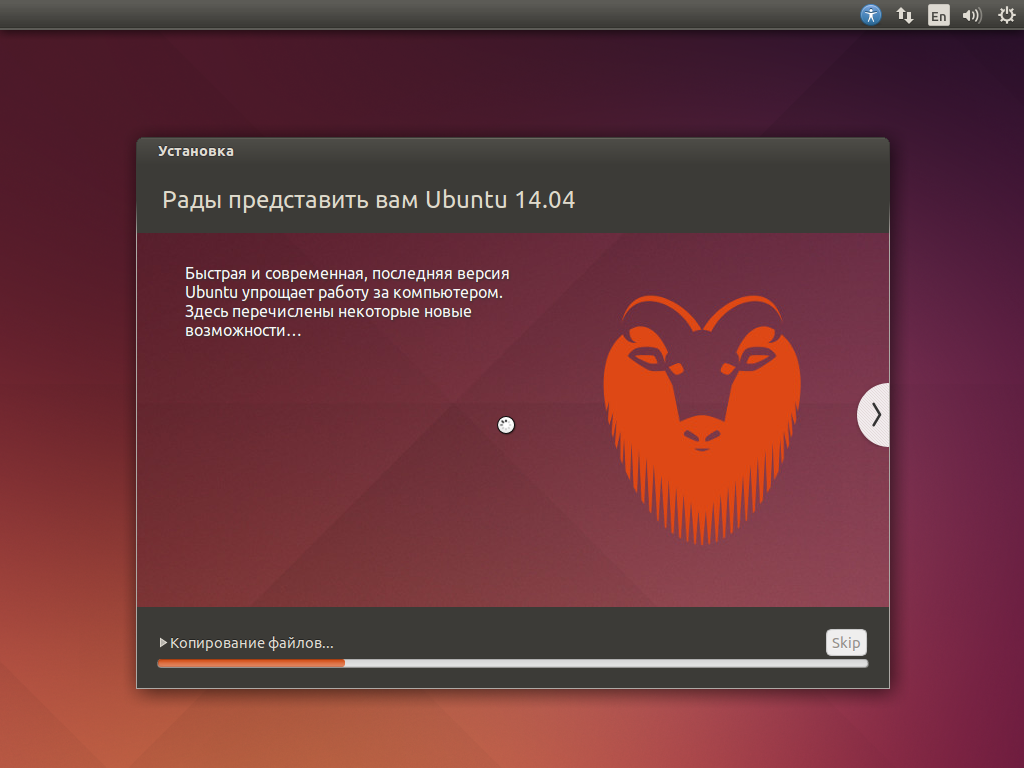
  1. Процесс установки;
  1. По завершении процесса установки нужно перезапустить машину;

Вот и все. Читайте, пробуйте сами.

четверг, 3 сентября 2015 г.

Установка Windows на виртуальную машину

В этой статье я опишу установку ОС Windows 7 на виртуальную машину VirtualBox. Дистрибутив Windows можно скачать с офф-сайта. В нашем случае вполне достаточно какой-то триал версии.

Итак, первым делом, нам нужно будет создать и настроить новую виртуальную машину, Назовем её, например, VirtualPC. Важно, во время настройки, в пункте "Носители" указать iso образ дистрибутива Windows, как показано на рисунке:

Запустив виртуальную машину приступим к процессу установки.

  1. Загрузка файлов
  1. Выбор языка
  1. Запуск процесса установки
  1. Ознакомление и принятие лицензии
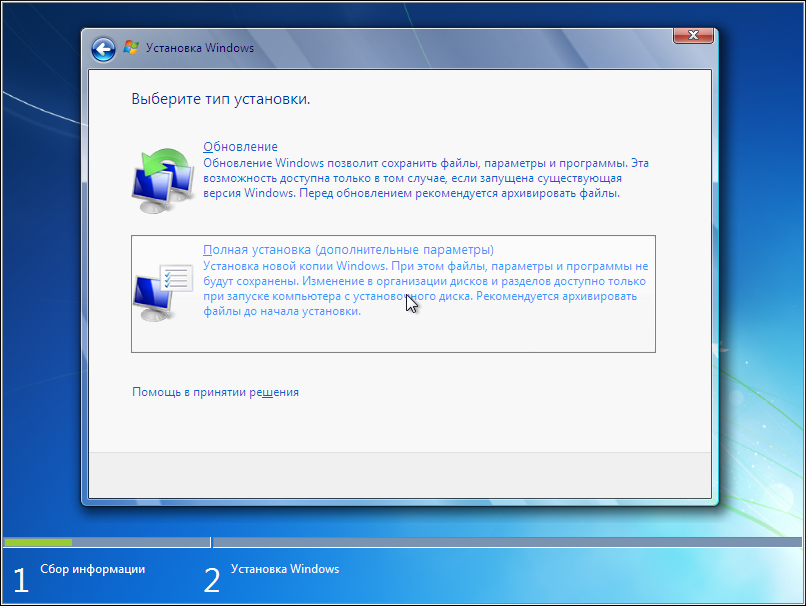
  1. Выбор типа установки
  1. Подготовка диска. На этом этапе мы разобьем наш диск на два раздела: C:\ и D:\. Если хотите получить один раздел C:\, просто нажмите "Далее".

Обратите внимание, что мы разбиваем на разделы не реальный жёсткий диск вашего компьютера, а виртуальный, созданный при создании виртуальной машины. Все производимые на этом этапе изменения никак не повлияют на реальный диск.

  1. 6. 1. Нажимаем ссылку "Настройка диска";
  2. 6. 2. Все логические диски установщик создает в алфавитном порядке. Нажав на кнопку "Создать" мы приступим к созданию диска "C:\";
  3. 6. 3. Здесь мы вводим размер диска C:\ и нажимаем кнопку "Применить";
  4. 6. 4. Подтверждаем запрос и идем дальше;
  5. 6. 5. В результате наших действий мы получим разметку диска как показано на рисунке. Обязательно необходимо отформатировать только что созданный "Раздел 2" (диск C:\). Для этого выделяем мышкой раздел и нажимаем на кнопку "Форматировать".
  6. 6. 6. Подтверждаем запрос на форматирование раздела, и идем дальше;
  7. 6. 7. На диске у нас осталось ещё незанятое место. Аналогичным образом, создадим диск D:\. Выделим мышкой незанятое место и нажмем кнопку "Создать", как показано на рисунке:
  8. 6. 8. Нажмём применить;
  9. 6. 9. Созданный "Раздел 3" обязательно форматируем. Для этого выберем его мышкой и нажмем на кнопку "Форматировать";
  10. 6. 10. Подтверждаем запрос и разметка у нас готова;
  11. 6. 11. Жмём "Далее";
  1. Установка системы.
  1. Укажем пользователя и имя компьютера
  1. Придумаем пароль для учетной записи
  1. Пропустим процесс регистрации продукта
  1. Отложим обновления
  1. Установим часовой пояс и дату
  1. В итоге, после завершения подготовки рабочего стола, получим работающую систему на VirtualBox

В принципе, система ставится без проблем. Пробуйте.

среда, 2 сентября 2015 г.

Виртуальная машина на VirtualBox

В этой статье я хочу описать процесс создания и настройки виртуальной машины на VirtualBox. Эта статья была составлена таким образом, чтобы абстрагироватся от конкретных версий VirtualBox. По этой причине, здесь минимум скриншотов. Я заметил, что интерфейс VirtualBox очень часто изменяется от версии к версии и многие аналогичные статьи в интернете содержат множество скриншотов с устаревшим интерфейсом. Во избежание подобной ситуации я решил нацелится на то, чтобы читатель понял саму суть процесса создания и настройки виртуальной машины, а не бездумно следовал за картинками.

1. Установка и настройка VirtualBox

Процес установки самого VirtualBox не должен вызывает каких-либо затруднений. Все что от вас требуется, это запустить инсталлятор и положительно подтверждать все что предлагает мастер установки. Одним словом — доверьтесь мастеру установки полностью.

После успешной установки запускаем VirtualBox и произведем некоторые настройки:

  1. Изменим путь к папке где будут хранится файлы всех создаваемых нами виртуальных машин: File → Preferences → General → Default Mashine Folder, поставим, например, D:\VBMashine. Можете выбрать любой путь главное чтобы в нём не было пробелов.
  2. Поменяем язык интерфейса: File → Preferences → Language.

Если язык интерфейса не поменялся при выборе, то попробуйте перезапустить VirtualBox.

Теперь давайте приступим к созданию виртуальной машины.

2. Создание и настройка виртуальной машины

Процесс создания и настройки виртуальной машины я решил разделить на три этапа.

2.1. Создание виртуальной машины

Создавая новую виртуальную машину, мы, как правило, должны указать четыре вещи:

  • имя создаваемой машины. Можете указать любое имя, только, желательно, без пробелов. Ну и, само сабой разумеется, не кириллицей;
  • тип операционной системы. Доступен большой выбор из существующих на сегодняшний день, но я всегда предлогаю выбирать "Другую (Other)";
  • версию операционной системы. Выберите "Other/Unknown" — и все дела;
  • Количество оперативной памяти. Чтобы чувствовать себя комфортно в гостевой операционной системе, нужно выделить побольше памяти, но вы не сможете выделить больше, или равно половины доступной.
2.2. Создание виртуального жёсткого диска

Далее, мастер предложит создать виртуальный жёсткий диск. Это очень важный этап создания виртуальной машины. Итак, выполняем следующие действия:

  • Выбираем опцию "Создать новый виртуальный жёсткий диск";
  • Указываем тип диска "VHD (Virtual Hard Disk)";
  • Формат хранения отмечаем "Динамически виртуальный жёсткий диск";
  • Выделяем 50 Гб. для нашего виртуального жёсткого диска.
2.3. Настройка виртуальной машины

После того как была создана виртуальная машина, читателю важно понять, что мы получили целый виртуальный компьютер. Этот компьютер имеет свою оперативную память, жёсткий диск, свой CD ROM, USB, сетевую карту и т. п.

Управлять всеми этими устройствами можно с помощью настроек виртуальной машины. В главном окне VirtualBox выберем только что созданную виртуальную машину и нажмём кнопку "Настроить". Откроется диалог с кучей настроек. В нашем случае совсем не обязательно подробно вникать во все эти настройки. Для корректной установки гостевой ОС нам понадобится изменить всего несколько из них. Итак, приступим:

  • Система → Материнская плата → Порядок загрузки. Здесь на первое место нужно переместить пункт "Оптический диск". Тем самым мы указываем нашему виртуальному компьютеру, чтобы он загружался с CD ROM диска.
  • После успешной установки гостевой ОС, на первое место нужно будет поставить "Жёсткий диск", а "Оптический диск" можно вообще отключить.
  • Система → Процессор → Предел загрузки CPU. Рекомендую поставить 100%.
  • Система → Процессор → Дополнительные возможности. Поставить галочку "Включить PAE/NX".
  • Дисплей → Экран → Видеопамять. Установить на максимум.
  • Носители. Здесь мы можем вставить в наш виртуальный дисковод установочный iso файл гостевой ОС.

Вот и все. Получилась очень короткая статья о том как создать и настроить виртуальную машину на VirtualBox. Читайте, учитесь.

понедельник, 27 июля 2015 г.

Ручная установка composer

Если вы разрабатываете web приложения с использованием PHP фреймворков и до сих пор не пользуетесь composer, то пришло время начать это делать. На самом деле composer очень удобная утилита управления PHP пакетами. Особенно удобным composer становится при командной разработке.

С помощью composer вам не нужно больше заботится о том какие библиотеки и каких версий используют участники команды. Вам, также, нет необходимости скачивать эти библиотеки самостоятельно. Все это сделает за вас composer.

В этой статье я опишу процесс ручной установки утилиты composer на Windows и на Ubuntu. Причем установка будет глобальной для системы.

Да. Согласитесь, что само слово "глобальной" уже вызывает недоверие и сомнение у скептиков. Но это только в том случае, если вы не понимаете что делаете и зачем вы это делаете. В нашем случае, на самом деле, все очень просто: мы ставим composer глобально чтобы можно было его использовать из любого места системы (из любой папки). Как вы убедитесь ниже никаких глобальных супер-изменений системы мы не производим.

Установка composer в Windows 7

Для Windows существует инсталлятор и скачать его можно с офф-сайта проекта, но мы пойдем менее простым но зато понятным путем — установим composer вручную.

Первым делом, создадим новую папку "C:\Program Files\composer" и скачаем дистрибутив в эту папку (в самом низу страницы доступны релизы для ручного скачивания). В той же папке создадим файл composer.bat такого содержания:

@php "%~dp0composer.phar" %*

Теперь, пропишем путь к нашей папке в переменную окружения PATH и перегрузим систему. После чего composer буден доступен из любой папки. Откроем CMD, или ConEmu и введем команду:

$ composer -V

Кстати, нужно заметить, что в ConEmu вывод разноцветный, и воспринимается лучше чем в стандартном, монотонном CMD.

Если вы собираетесь работать с composer в корпоративной сети, с выходом в Интернет через прокси, то вам придется использовать команды composer'а в связке с командой SET. Например:

SET HTTP_PROXY=http://<proxy>:<port>
composer create-project symfony/framework-standard-edition my_project_name

Переменная окружения HTTP_PROXY устанавливается всего один раз для консольного сеанса и действует пока консоль не будет закрыта. Таким образом, все последующие команды composer'а можно вводить без команды SET.

У меня был случай, когда после переустановки ConEmu в другую папку, composer "упал" и отказывался работать. Решение проблемы нашел на офф-сайте.

Установка composer в Ubuntu

В Ubuntu, как и следовало ожидать, все попроще. Скачиваем дистрибутив в папку ~ (домашняя папка пользователя). В самом низу страницы доступны релизы для ручного скачивания. Далее выполняем последовательность команд:

$ sudo mv ~/composer.bin /usr/bin/composer
$ sudo chmod 755 /usr/bin/composer

Введите команду

$ composer -V

и получите версию утилиты.

Если говорить о прокси настройках для composer в Ubuntu, то здесь, опять же, все намного проще. А именно, в конец файла ~/.bashrc нужно добавить две строчки:

export http_proxy=http://<proxy>:<port>
export https_proxy=http://<proxy>:<port>
Таким образом, мы указали терминалу bash экспортировать две переменные при каждом его запуске.

Это все.

Ярлыки

Популярные записи